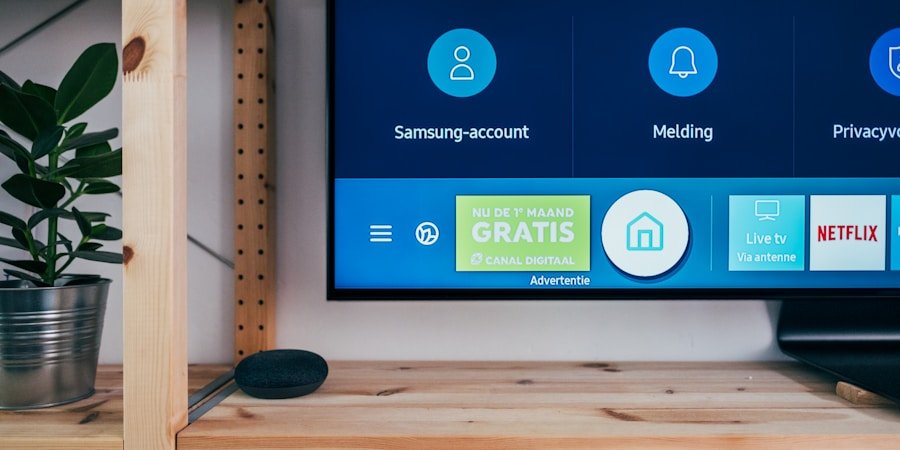
Amazon Firestick est l'un des appareils les plus populaires pour regarder l'IPTV en France. Sa portabilité, son faible coût et sa compatibilité avec IPTV Smarters Pro en font le choix idéal pour accéder à vos chaînes françaises, séries et films en HD/4K. Dans ce guide, nous vous expliquons comment installer et configurer l'application en moins de 10 minutes.
Prérequis
Avant de commencer, assurez-vous d'avoir :
- Un Amazon Firestick (Fire TV Stick 4K, 4K Max, Lite ou HD)
- Une connexion Internet d'au moins 10 Mbps pour la HD, 25 Mbps pour la 4K
- Vos identifiants IPTV Smarters Pro (login, mot de passe, URL serveur) reçus après votre abonnement
Étape 1 — Activer les sources inconnues
Depuis l'écran d'accueil du Firestick, allez dans Paramètres → Mon Fire TV → Options pour les développeurs.
Passez l'option sur Activé. Cette étape est nécessaire pour installer des applications hors Amazon Store.
Étape 2 — Télécharger IPTV Smarters Pro
Revenez à l'accueil, cliquez sur l'icône loupe et tapez "Downloader". Installez l'application Downloader (icône orange).
Ouvrez Downloader, entrez l'URL de l'APK IPTV Smarters Pro. Une fois téléchargé, appuyez sur Installer.
Étape 3 — Configurer IPTV Smarters Pro
Ouvrez IPTV Smarters Pro depuis vos applications. À la première ouverture, choisissez "Login with Xtream Codes API".
Saisissez le Nom d'utilisateur, le Mot de passe et l'URL du serveur reçus dans votre email de confirmation ou par WhatsApp.
Appuyez sur Add User. Le chargement des chaînes et de la VOD prend entre 30 secondes et 2 minutes selon votre connexion.
Étape 4 — Profiter du service
Une fois chargé, vous avez accès à l'intégralité du catalogue : chaînes françaises en direct (TF1, M6, France 2, Canal+, BFM TV…), chaînes internationales, films VOD et séries. La qualité s'adapte automatiquement à votre connexion (HD, FHD, 4K).
Conseils pour une expérience optimale
- Utilisez une connexion Ethernet via un adaptateur USB-C pour plus de stabilité
- Activez le buffering étendu dans les paramètres de l'application pour éviter les coupures
- Redémarrez votre Firestick une fois par semaine pour vider le cache
- En cas de buffering, réduisez temporairement la qualité vidéo dans les paramètres du lecteur
Problèmes fréquents et solutions
L'application ne charge pas les chaînes : vérifiez que l'URL du serveur ne contient pas d'espace et que votre connexion Internet fonctionne correctement.
Image qui saccade : passez en mode Ethernet ou rapprochez le Firestick de votre box WiFi. Désactivez aussi les applications en arrière-plan.
Identifiants refusés : attendez 5 à 10 minutes après votre achat, puis contactez notre support WhatsApp si le problème persiste.
Quelle Fire TV Stick choisir pour l'IPTV en 2026 ?
Tous les modèles Amazon Fire TV Stick sont compatibles avec IPTV Smarters Pro, mais le confort d'utilisation varie selon le modèle. Voici nos recommandations selon votre usage :
- Fire TV Stick HD / Lite : suffisant pour la HD (1080p) sur une petite TV. Idéal pour une chambre ou un budget serré.
- Fire TV Stick 4K : le meilleur rapport qualité-prix. Décodage 4K, HDR10 et Dolby Vision pour profiter pleinement des chaînes et de la VOD en Ultra HD.
- Fire TV Stick 4K Max : processeur plus rapide et Wi-Fi 6 pour une navigation plus fluide. Recommandé avec un gros catalogue VOD et une connexion fibre.
Autres applications IPTV compatibles Firestick
Si vous préférez une autre interface, vos identifiants Xtream Codes (ou votre lien M3U) fonctionnent aussi avec d'autres applications populaires :
- TiviMate : l'application la plus appréciée pour son guide des programmes (EPG) complet et son interface télécommande soignée.
- Smart IPTV (SIPTV) : simple et stable, idéale pour les utilisateurs qui veulent l'essentiel sans réglages.
- Smarters Player Lite : la version allégée officielle d'IPTV Smarters, disponible directement sur l'Amazon App Store.
Quelle que soit l'application choisie, la procédure reste identique : saisissez vos identifiants Xtream Codes ou collez votre lien M3U, et le catalogue de chaînes et de VOD se charge automatiquement. Pour comparer les offres avant de vous lancer, consultez notre comparatif des meilleurs abonnements IPTV en France.
Questions fréquentes
IPTV Smarters Pro est-il gratuit sur Firestick ?
L'application IPTV Smarters Pro est gratuite à télécharger, mais elle nécessite un abonnement IPTV actif (identifiants Xtream Codes ou lien M3U) pour accéder aux chaînes en direct et à la VOD.
Faut-il un VPN pour utiliser l'IPTV sur Firestick ?
Un VPN n'est pas obligatoire avec nos serveurs optimisés pour la France. Vous pouvez en utiliser un pour davantage de confidentialité, mais cela peut légèrement réduire le débit disponible.
Pourquoi mes chaînes buffer sur Firestick ?
Le buffering provient le plus souvent d'un signal Wi-Fi faible. Rapprochez le Firestick de la box, privilégiez l'Ethernet via un adaptateur USB, ou activez le buffering étendu dans les paramètres de l'application.
Combien de temps prend l'installation ?
L'installation complète, de l'activation des sources inconnues à la lecture de la première chaîne, prend généralement moins de 10 minutes.
Puis-je installer IPTV Smarters Pro sans Downloader ?
Oui. Sur de nombreux modèles récents, IPTV Smarters Pro ou Smarters Player Lite est disponible directement dans l'Amazon App Store : il suffit de le rechercher et de l'installer, sans passer par Downloader.
Mon abonnement fonctionne-t-il sur plusieurs Firestick ?
Vous pouvez installer l'application sur autant d'appareils que vous le souhaitez ; le nombre de lectures simultanées dépend de votre formule (1 écran pour Essentiel, Premium et Suprême ; 2 écrans pour la formule Suprême 2 Écrans).