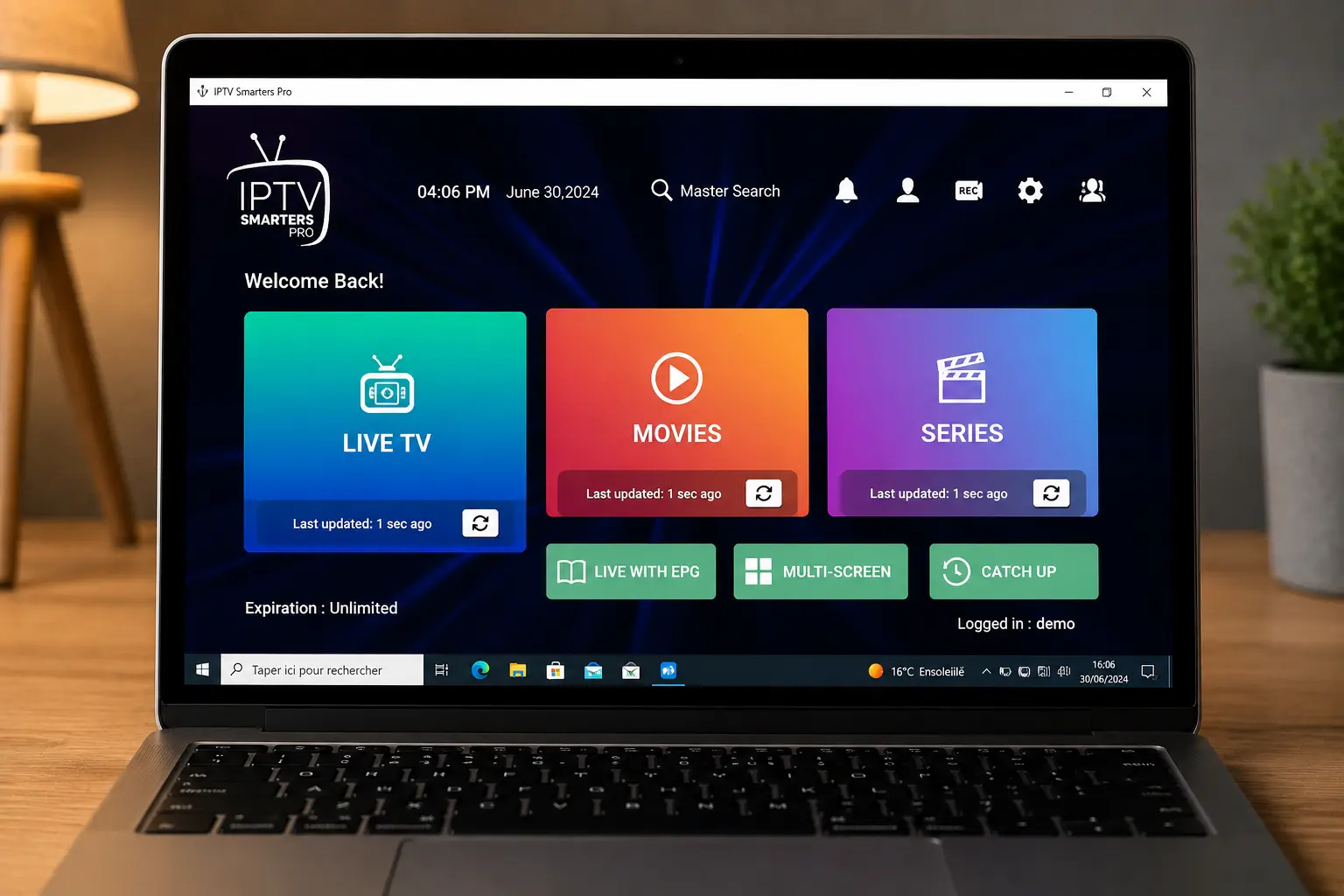
Regarder l'IPTV sur un grand écran de PC est l'une des meilleures expériences possibles : navigation à la souris, gestion du clavier, et la puissance d'un ordinateur pour un décodage fluide jusqu'en 4K. Mais une question revient sans cesse : existe-t-il une application IPTV Smarters Pro pour Windows ? Dans ce guide, nous répondons clairement et vous présentons les 3 méthodes pour utiliser IPTV Smarters Pro (ou un lecteur équivalent) sur Windows 10 et Windows 11.
IPTV Smarters Pro est-il disponible sur Windows ?
Soyons précis : l'application officielle IPTV Smarters Pro est développée avant tout pour Android, iOS, Android TV et Amazon Fire TV. Il n'existe pas, à ce jour, de version « classique » au format .exe téléchargeable directement comme un logiciel Windows traditionnel.
Bonne nouvelle : cela ne vous empêche pas du tout d'utiliser votre abonnement sur PC. Vos identifiants (Xtream Codes ou lien M3U) sont universels et fonctionnent avec plusieurs solutions parfaitement adaptées à Windows. Voici les trois meilleures, de la plus simple à la plus avancée.
Méthode 1 — Smarters Player Lite (Microsoft Store) recommandée
C'est l'option la plus simple et la plus proche de l'expérience d'origine. Smarters Player Lite est la version officielle allégée des applications Smarters, disponible gratuitement sur le Microsoft Store de Windows 10/11.
Cliquez sur le menu Démarrer, tapez « Microsoft Store » et ouvrez l'application.
Dans la barre de recherche, tapez le nom, sélectionnez l'application puis cliquez sur Installer / Obtenir.
Choisissez « Login with Xtream Codes API » et saisissez vos identifiants (voir la section configuration ci-dessous).
Méthode 2 — Émulateur Android pour l'app officielle
Si vous voulez l'application IPTV Smarters Pro exactement comme sur mobile, vous pouvez la faire tourner sur Windows via un émulateur Android tel que BlueStacks ou NoxPlayer.
Téléchargez BlueStacks (ou NoxPlayer) depuis son site officiel et installez-le sur votre PC.
Lancez l'émulateur, connectez votre compte Google, puis recherchez « IPTV Smarters Pro » dans le Play Store intégré.
Installez l'application, ouvrez-la et entrez vos identifiants Xtream Codes ou votre lien M3U.
Méthode 3 — Lecteurs IPTV natifs pour Windows
Plusieurs lecteurs Windows lisent directement votre abonnement, sans émulateur :
- VLC Media Player : universel et gratuit, idéal pour lire un lien M3U en quelques clics.
- Kodi (avec l'extension PVR IPTV Simple Client) : puissant, avec guide des programmes et personnalisation poussée.
- MyIPTV Player : application gratuite du Microsoft Store, simple et pensée pour l'IPTV (M3U + EPG).
Ces solutions sont parfaites si vous préférez un logiciel léger ou si vous utilisez déjà l'un de ces lecteurs au quotidien.
Configurer votre abonnement (Xtream Codes ou M3U)
Quelle que soit la méthode, vous aurez besoin des accès reçus après votre abonnement IPTV Smarters Pro. Deux formats existent :
Une URL de serveur, un nom d'utilisateur et un mot de passe. À saisir dans Smarters Player Lite ou l'app officielle via « Login with Xtream Codes API ».
Une simple URL contenant toutes vos chaînes. À coller dans VLC (Média → Ouvrir un flux réseau), Kodi ou MyIPTV Player.
Le chargement des chaînes et de la VOD prend généralement de 30 secondes à 2 minutes selon votre connexion.
Configuration PC requise
- Système : Windows 10 ou Windows 11 (64 bits)
- Mémoire : 4 Go de RAM minimum, 8 Go recommandés (surtout avec un émulateur)
- Connexion : 10 Mbps pour la HD, 20 Mbps pour la Full HD, 30 Mbps minimum pour la 4K
- Réseau : Ethernet conseillé ; en Wi-Fi, privilégiez le Wi-Fi 5/6 et la proximité de la box
Pour tout comprendre sur les débits et la qualité d'image, consultez notre guide IPTV 4K Ultra HD.
Problèmes fréquents sur Windows et solutions
L'application ne charge pas les chaînes : vérifiez que l'URL du serveur ne contient pas d'espace et que votre abonnement est bien actif.
Image qui saccade : passez en Ethernet, fermez les onglets et logiciels gourmands (téléchargements, jeux), ou réduisez la qualité dans le lecteur.
Le pare-feu Windows bloque le flux : autorisez le lecteur (VLC, Kodi, Smarters Player Lite) dans le Pare-feu Windows Defender.
Identifiants refusés : patientez 5 à 10 minutes après l'achat, puis contactez notre support si le problème persiste.
Questions fréquentes
IPTV Smarters Pro existe-t-il en application Windows ?
L'application officielle est conçue pour Android, iOS, Android TV et Fire TV. Sur Windows 10/11, vous utilisez Smarters Player Lite (Microsoft Store), un émulateur Android, ou un lecteur compatible comme VLC ou Kodi.
Comment installer IPTV Smarters Pro sur Windows 10 ou 11 ?
La méthode la plus simple : ouvrez le Microsoft Store, recherchez Smarters Player Lite, installez-le, puis connectez-vous avec vos identifiants Xtream Codes ou votre lien M3U.
IPTV Smarters Pro est-il gratuit sur PC ?
Le logiciel (Smarters Player Lite, VLC, Kodi) est gratuit à télécharger, mais il faut un abonnement IPTV actif pour accéder aux chaînes et à la VOD.
Quelle configuration PC faut-il pour l'IPTV en 4K ?
Windows 10 ou 11, 4 Go de RAM minimum (8 Go recommandés) et une connexion d'au moins 30 Mbps pour la 4K. L'Ethernet est conseillé pour la stabilité.
Comment ajouter un lien M3U sur VLC ?
Ouvrez VLC, allez dans Média puis « Ouvrir un flux réseau », collez votre lien M3U et cliquez sur Lire. La liste des chaînes se charge automatiquement.
Pourquoi l'image saccade sur mon PC ?
Le buffering vient généralement d'une connexion insuffisante ou du Wi-Fi. Passez en Ethernet, fermez les applications gourmandes en bande passante, et baissez temporairement la qualité (FHD au lieu de 4K).